学生组织新增,只允许新增该组织的办公室门锁权限,涉及到的会议室或其他门权限,需要团委老师审批同意后授权。社团活动室和排练厅由社团管理中心和艺术团统一收集需求,由团委分管学生社团的老师审核同意方可授权。
一、新增学生组织成员:
1.登录管理端:https://lock1.sciener.com/;
2.选择要授权的门锁;
3.选择“发送钥匙”,如要批量操作,需继续选择群发钥匙;
4.1单个用户:录入授权者姓名(统一格式:组织名称+空格+姓名)和手机号,类型选择“限时钥匙”,时间选择“即日起—第二年7月XX日(填寒暑假第一天)”;
4.2多个用户群发:选择要授权的门锁,添加用户,选择“新增”,录入授权者姓名(统一格式:组织名称+空格+姓名)和手机号,类型选择“限时钥匙”,时间选择“即可—第二年7月XX日(填寒暑假第一天)”。
二、临时钥匙:
按照单个用户或多个用户的流程操作,类型选择时选择“限时、单次或循环”。
1. 限时为某一段时间有效;
2. 单次为钥匙只能使用一次;
3. 循环为按日期周次和时间段设置,适用于固定周次的固定时间。
三、密码
密码只限于维修、外单位人员或临时应急使用,一般密码期间设置不超过三天。单次开锁选择单次使用,设置密码时,姓名统一命名为用途。
附件:
长沙学院学生活动中心智能门锁管理端操作说明
1、进入智能门禁管理后台:https://lock1.sciener.com/。
2、登录账号。

3、进入具体门锁,选择【钥匙管理】,然后选择【发送钥匙】。

4、输入接收者注册账号和姓名(格式为“组织名 姓名”,中间用空格),学生组织成员选择类型时选择【限时钥匙】,时段为发送之日至第二年7月XX日(填寒暑假第一天),最后点击确认提交。

5、如要要批量添加,选择【群发钥匙】,点击【智能锁】旁边+,选择群发对象要授权的门锁,然后点击【添加者】旁的【添加】进入人员添加页面。

选择页面上方【新增】来添加要新增人员,同样的,输入注册账号和姓名(格式为“组织名 姓名”,中间用空格);选择下方的【+添加】可录入下一个人的信息,人员信息录入好后,选择下方【确定】进入下一步。
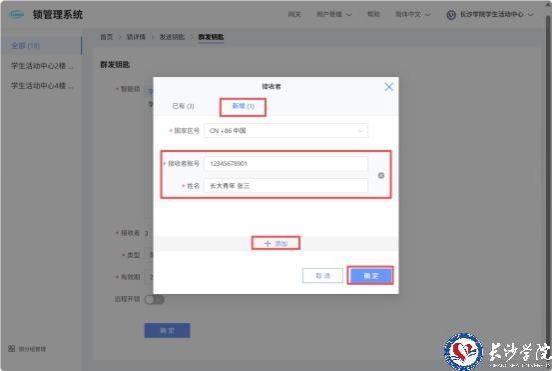
下一步填授权时间,学生组织成员选择类型时选择【限时钥匙】,时段为发送之日至第二年7月XX日(填寒暑假第一天),最后点击确认提交。

如有其他情况借用可选择单次钥匙、循环钥匙进行授权。






 style="cursor: pointer;">

 style="cursor: pointer;" >

 style="cursor: pointer;">

 style="cursor: pointer;">



 学校首页
学校首页